
1win APK နှင့် Web Shortcut ကွာခြားချက်: ဖုန်းပေါ်တွင် ခွဲခြားနည်း
ထုတ်ဝေသည့်ရက် — UTC
1win APK နှင့် Web Shortcut ကွာခြားချက် ဆိုသည်မှာ APK က ဖုန်းထဲမှာ app ဖိုင်အဖြစ် ထည့်သွင်းရတဲ့ Android package ဖြစ်ပြီး Web Shortcut က browser ထဲက website ကို home screen မှာ icon အဖြစ် တင်ထားတဲ့ ဖြတ်လမ်းသာ ဖြစ်တာပါ။ 1win ရဲ့ မိုဘိုင်း လမ်းညွှန်တွေကို ဖတ်တဲ့အခါ icon နှစ်မျိုးလုံး home screen ပေါ်မှာ တူတူ ပေါ်နေလို့ ရောထွေးလေ့ ရှိပါတယ်။ icon တစ်ခု ဖွင့်မရရင် ပြန်ထည့်ခြင်း မလုပ်ခင် အဲဒီ icon က APK လား shortcut လား အရင် ခွဲခြားပါ။ ဒီစာမျက်နှာက နှစ်မျိုးရဲ့ ထည့်သွင်းပုံ၊ update လုပ်ပုံ၊ ခွဲခြားနည်းနဲ့ ဖွင့်မရရင် စစ်ရမယ့်အချက်တွေကို Android နဲ့ iPhone အလိုက် ရှင်းပြပါတယ်။ ကျွန်ုပ်တို့ APK ထည့်သွင်းခြင်းကို မစမ်းသပ်ထားပါ။
1win APK နှင့် Web Shortcut ဆိုတာ ဘာလဲ၊ အဓိက ဘာကွာလဲ?
အောက်က ဇယားက ကွာခြားချက်ကို Android Developers၊ Chrome Help နဲ့ Apple iPhone User Guide တို့ရဲ့ ဖော်ပြချက်ပေါ် အခြေခံပြီး စုထားတာ ဖြစ်ပါတယ်:
| စံနှုန်း | APK (Android app ဖိုင်) | Web Shortcut (home screen icon) |
|---|---|---|
| ဘာလဲ | ဖုန်းထဲ ထည့်သွင်းရတဲ့ app package | website ကို ဖွင့်ပေးတဲ့ ဖြတ်လမ်း icon |
| ရနိုင်တဲ့ ဖုန်း | Android သာ | Android (Chrome) နဲ့ iPhone (Safari) နှစ်မျိုးလုံး |
| ထည့်သွင်းပုံ | ဖိုင် download ပြီး Install နှိပ် | browser menu ကနေ shortcut / Add to Home Screen |
| ခွင့်ပြုချက် | Play မှ မဟုတ်ရင် “Install unknown apps” ခွင့်ပြုရ | unknown apps ခွင့်ပြုချက် မလို |
| Update | Play မှ မဟုတ်ရင် ဗားရှင်းသစ်ကို ကိုယ်တိုင် ထည့်ရ | website ပြောင်းတိုင်း အလိုလို နောက်ဆုံးဗားရှင်း |
| ဖုန်းနေရာ | app ဖိုင်နဲ့ data နေရာ ယူ | icon တစ်ခုစာသာ (browser data သီးခြား) |
| ဖျက်ရင် | Uninstall လုပ်ရ | icon ကို ဖယ်ရုံ |
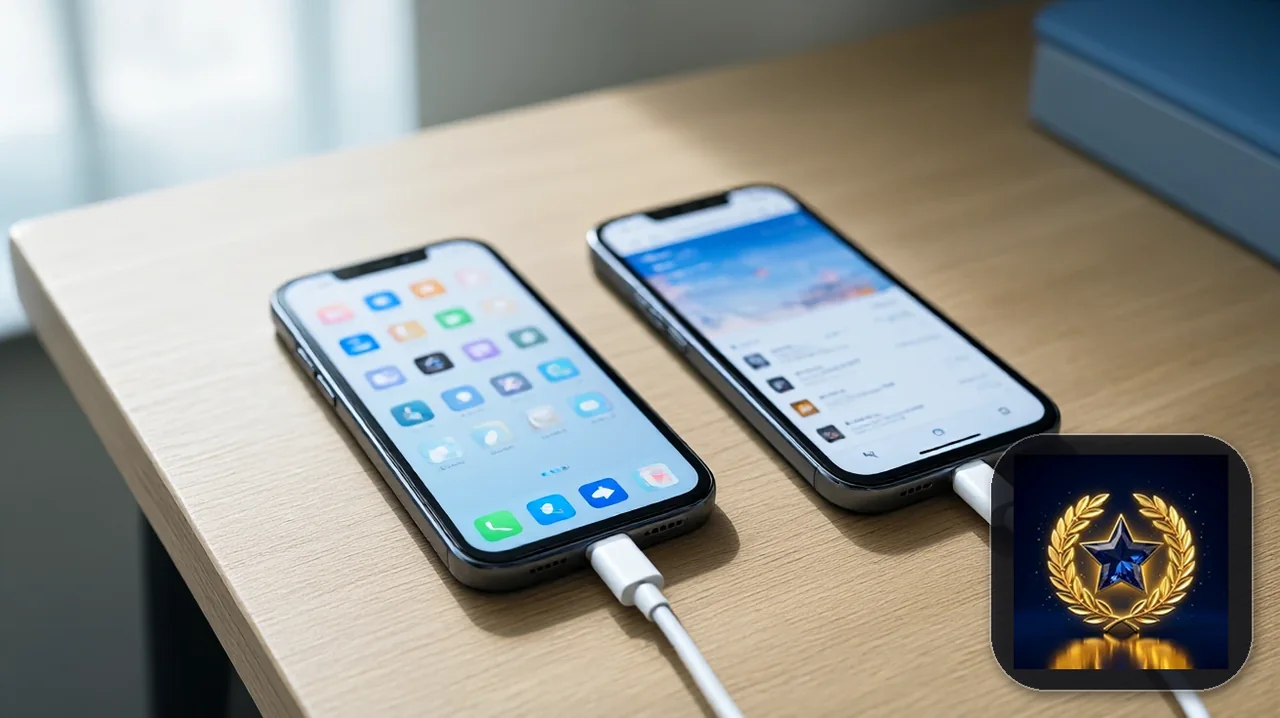
အဓိက ကွာခြားချက်က APK ကို ဖုန်းမှာ software အဖြစ် ထည့်သွင်းရပြီး shortcut က browser ကိုသာ ဖွင့်ပေးတာ ဖြစ်ပါတယ်။ Chrome Help အရ Chrome logo ပါတဲ့ shortcut တွေက Chrome ထဲမှာ ဖွင့်ပါတယ်။ ဒါကြောင့် shortcut ဖွင့်မရရင် အများအားဖြင့် website ဒါမှမဟုတ် ကွန်ရက် ပြဿနာ ဖြစ်ပြီး APK ဖွင့်မရရင် app ဗားရှင်း၊ ခွင့်ပြုချက် ဒါမှမဟုတ် ဖုန်းနေရာ ပြဿနာ ဖြစ်နိုင်ပါတယ်။
Android က unknown apps ကို ဘာကြောင့် ပိတ်ထားလဲ?
Android Developers ရဲ့ ဖော်ပြချက်အရ Android က Google Play မဟုတ်တဲ့ အရင်းအမြစ်က app တွေကို အသုံးပြုသူ ကိုယ်တိုင် ခွင့်ပြုမချင်း ထည့်သွင်းခွင့် ပိတ်ထားပါတယ်။ Android 8.0 (API level 26) နဲ့အထက်မှာ “Install unknown apps” ဆက်တင်ကနေ အရင်းအမြစ် တစ်ခုချင်းအလိုက် ခွင့်ပြုရပြီး Android 7.1.1 (API level 25) နဲ့အောက်မှာတော့ Settings > Security ထဲက “Unknown sources” ကို ဖွင့်ရပါတယ်။ ကွန်ရက် ဝန်ဆောင်မှုပေးသူ အချို့က unknown sources မှ ထည့်သွင်းခြင်းကို ခွင့်မပြုနိုင်ကြောင်းလည်း ဖော်ပြထားပါတယ်။
ဖုန်းပေါ်က icon က APK လား shortcut လား ဘယ်လို ခွဲခြားမလဲ?
icon ကို ဖိထားပြီး ပေါ်လာတဲ့ menu နဲ့ ဆက်တင်ကို အဆင့်လိုက် စစ်ပါ:
အဆင့် ၁: icon ကို ဖိထားပါ
“App info” ဒါမှမဟုတ် “Uninstall” ပေါ်ရင် ထည့်သွင်းထားတဲ့ app ဖြစ်နိုင်ပါတယ်။ “Remove” ဒါမှမဟုတ် ဖယ်ရုံ ရွေးစရာသာ ပေါ်ရင် shortcut ဖြစ်နိုင်ပါတယ်။ ဖုန်းမော်ဒယ်အလိုက် menu အမည် ကွာနိုင်ပါတယ်။
အဆင့် ၂: icon ထောင့်မှာ browser logo ငယ် ရှိ/မရှိ ကြည့်ပါ
Chrome Help အရ Chrome logo ပါတဲ့ shortcut တွေက Chrome ထဲမှာ ဖွင့်ပါတယ်။
အဆင့် ၃: ဖွင့်ကြည့်ပြီး address bar ပေါ်/မပေါ် စစ်ပါ
browser tab တစ်ခုလို address bar နဲ့ ပွင့်လာရင် shortcut ဖြစ်ပါတယ်။ iPhone မှာ “Open as Web App” ရွေးထားရင်တော့ address bar မပါဘဲ app လို ပွင့်နိုင်လို့ ဒီအချက်တစ်ခုတည်းနဲ့ မဆုံးဖြတ်ပါနဲ့။
အဆင့် ၄: Settings > Apps စာရင်းမှာ ရှာပါ
စာရင်းထဲမှာ app အမည်နဲ့ ဗားရှင်း ပေါ်ရင် APK ဒါမှမဟုတ် store မှ ထည့်ထားတဲ့ app ဖြစ်ပါတယ်။ shortcut က ဒီစာရင်းမှာ app အဖြစ် မပေါ်တတ်ပါ။
Web Shortcut ကို Android နဲ့ iPhone မှာ ဘယ်လို ထည့်မလဲ?
Android (Chrome)
- Chrome ကို ဖွင့်ပြီး shortcut လုပ်ချင်တဲ့ website ကို သွားပါ။
- address bar ညာဘက်က More ကို နှိပ်ပြီး “Install and create shortcut” ထဲက “Create shortcut” ကို ရွေးပါ။
- ပေါ်လာတဲ့ dialog မှာ အမည်ကို ထားချင်သလို ပြင်ပြီး “Add” နှိပ်ပါ။
iPhone (Safari)
- Safari မှာ website ကို ဖွင့်ပါ။
- Page Menu ဒါမှမဟုတ် Share ခလုတ်ကို နှိပ်ပြီး “Add to Home Screen” ကို ရွေးပါ။ မတွေ့ရင် စာရင်းအောက်ဆုံးက “Edit Actions” ကနေ ထည့်နိုင်ပါတယ်။
- website ကို app လို သုံးချင်ရင် “Open as Web App” ကို ရွေးနိုင်ပါတယ်။
Apple ရဲ့ လမ်းညွှန်အရ website အချို့က notification ပို့ခွင့် တောင်းနိုင်ပြီး ဆက်တင်မှာ အချိန်မရွေး ပြင်နိုင်ပါတယ်။ ဗားရှင်း သို့မဟုတ် ဖုန်းအမျိုးအစားအလိုက် menu အမည်နဲ့ ပြသပုံ ကွဲပြားနိုင်ပါတယ်။ shortcut ထည့်ခင် address bar ထဲက domain က ကိုယ်သုံးနေကျ domain ဟုတ်/မဟုတ် အရင် စစ်ပါ။
APK ကို ဘယ်လို ဘေးကင်းစွာ ထည့်ပြီး update လုပ်မလဲ?
APK ထည့်သွင်းတဲ့ အဆင့်အသေးစိတ်ကို ဆိုက်ရဲ့ 1win APK ဒေါင်းလုဒ်နှင့် ထည့်သွင်းနည်း (Android) စာမျက်နှာမှာ ဖတ်နိုင်ပါတယ်။ ဒီမှာတော့ shortcut နဲ့ ကွာတဲ့ အချက်တွေကိုသာ စုထားပါတယ်:
- ခွင့်ပြုချက်ကို တစ်ကြိမ်ချင်း ပေးပါ: Android Developers က ရွေးစရာ ရှိရင် unknown app တစ်ခုချင်းသာ ခွင့်ပြုဖို့ အကြံပြုထားပါတယ်။ ထည့်ပြီးရင် browser ရဲ့ ခွင့်ပြုချက်ကို ပြန်ပိတ်ပါ။
- Update ကို ကိုယ်တိုင် စစ်ရ: Play မှ မဟုတ်တဲ့ APK က Play ရဲ့ အလိုအလျောက် update ကို မရလို့ ရင်းမြစ် စာမျက်နှာက ဗားရှင်းနဲ့ ဖုန်းထဲက ဗားရှင်းကို တိုက်စစ်ရပါတယ်။
- ခွင့်ပြုချက် တောင်းဆိုမှုကို ဖတ်ပါ: app လုပ်ဆောင်ချက်နဲ့ မဆိုင်တဲ့ contacts ဒါမှမဟုတ် SMS ခွင့်ပြုချက် တောင်းရင် ရပ်ပြီး ရင်းမြစ်ကို ပြန်စစ်ပါ။
- မသိတဲ့ လင့်ခ်က APK မထည့်ပါနဲ့: chat ဒါမှမဟုတ် SMS ကနေ ရောက်လာတဲ့ ဖိုင်က လိမ်လည်ရေး app ဖြစ်နိုင်ပါတယ်။
ဖုန်းနေရာ လုံ/မလုံ ဘယ်လို တွက်မလဲ? (ဥပမာ တွက်ချက်ချက်)
အောက်ပါ ကိန်းများသည် ဥပမာ တွက်ချက်ချက်သာ ဖြစ်ပြီး 1win APK ရဲ့ အရွယ်အစား အစစ် မဟုတ်ပါ။ app ဖိုင် 120 MB ရှိပြီး ထည့်သွင်းချိန်မှာ ဖိုင်ရဲ့ နှစ်ဆလောက် နေရာလွတ် လိုတယ်လို့ ယူဆရင် 240 MB လိုပါတယ်။ ဖုန်းမှာ 200 MB သာ လွတ်ရင် 40 MB လိုနေလို့ ထည့်သွင်းမှု မအောင်မြင်နိုင်ပါတယ် (ကျွန်ုပ်တို့ တွက်ချက်ချက်)။ ဒီလို အခြေအနေမှာ နေရာ မလိုတဲ့ Web Shortcut က ပိုသင့်တော်နိုင်ပါတယ်။
icon ဖွင့်မရရင် ဘာတွေ စစ်ရမလဲ?
| လက္ခဏာ | APK ဖြစ်ရင် စစ်ရန် | Shortcut ဖြစ်ရင် စစ်ရန် |
|---|---|---|
| icon နှိပ်ပေမဲ့ ဘာမှ မဖြစ် | App info မှာ force stop ပြီး ပြန်ဖွင့် | browser ကို update လုပ်ပြီး ပြန်ဖွင့် |
| ဖြူဖြူ စာမျက်နှာ | app ဗားရှင်း ဟောင်း/မဟောင်း | website ပြောင်း/မပြောင်း၊ cache ရှင်း |
| “App not installed” | ဖုန်းနေရာ၊ ဗားရှင်း အဟောင်းနဲ့ signature မတူ | သက်ဆိုင်မှု မရှိ |
| domain ပြောင်းသွားသလို ဖြစ် | app အတွင်း လင့်ခ် ပြောင်းနိုင် | shortcut ကို ဖယ်ပြီး domain အမှန်မှ ပြန်လုပ် |
| login မှတ်မထား | app data ရှင်းခဲ့/မရှင်းခဲ့ | browser cookie ရှင်းခဲ့/မရှင်းခဲ့ |
ရှောင်ရမယ့် အမှား သုံးခု
အမှား ၁: shortcut ဖွင့်မရလို့ APK ကို ချက်ချင်း ပြန်ထည့်တယ်။ ပြင်နည်း: icon အမျိုးအစားကို အရင် ခွဲခြားပါ။ အမှား ၂: unknown apps ခွင့်ပြုချက်ကို အမြဲ ဖွင့်ထားတယ်။ ပြင်နည်း: ထည့်ပြီးတာနဲ့ ပြန်ပိတ်ပါ။ အမှား ၃: icon တူတဲ့ shortcut နှစ်ခု ထားတယ်။ ပြင်နည်း: domain အမှန် တစ်ခုတည်းကိုသာ ထားပြီး ကျန်တာ ဖယ်ပါ။
ဘယ်အခြေအနေမှာ ဘယ်ဟာ ရွေးသင့်လဲ?
- iPhone သုံးသူ: APK မရလို့ Safari ရဲ့ Add to Home Screen ဒါမှမဟုတ် store မှ တရားဝင် app (ရရှိနိုင်ရင်) ကိုသာ သုံးပါ။
- ဖုန်းနေရာ နည်းသူ: Web Shortcut က နေရာ မယူလို့ ပိုသင့်တော်ပါတယ်။
- ကွန်ရက် ပြောင်းလဲ သုံးသူ: shortcut က website ပေါ် မူတည်လို့ ကွန်ရက် အားနည်းရင် ပိုနှေးနိုင်ပါတယ်။
- update ကို မစစ်ချင်သူ: shortcut က အမြဲ နောက်ဆုံး website ကို ဖွင့်လို့ ဗားရှင်း စစ်စရာ မလိုပါ။
ငွေပါဝင်တဲ့ ဂိမ်းတွေက အသက် 18 နှစ်နဲ့အထက်သူတွေအတွက်သာ ဖြစ်ပြီး app ဖြစ်စေ shortcut ဖြစ်စေ password နဲ့ OTP ကို ဘယ်သူ့ကိုမှ မပေးပါနဲ့၊ ကြိုသတ်မှတ်ထားတဲ့ ဘတ်ဂျက်အတွင်းသာ ကစားပါ။
မေးလေ့ရှိသော မေးခွန်းများ
၁။ 1win APK နှင့် Web Shortcut မှာ ဘယ်ဟာ ပိုလုံခြုံလဲ?
Shortcut က unknown apps ခွင့်ပြုချက် မလိုလို့ ထည့်သွင်းခြင်း အန္တရာယ် နည်းပါတယ်။ APK ကိုတော့ စစ်ပြီးသား ရင်းမြစ်ကသာ ထည့်ပြီး ခွင့်ပြုချက်ကို ပြန်ပိတ်ပါ။
၂။ iPhone မှာ APK ထည့်လို့ ရလား?
မရပါ။ APK က Android package ဖြစ်လို့ iPhone မှာ Safari ရဲ့ Add to Home Screen ကို သုံးပါ။
၃။ Shortcut ကို update လုပ်ရလား?
မလိုပါ။ shortcut က website ကို ဖွင့်ပေးရုံ ဖြစ်လို့ website ရဲ့ လက်ရှိ ဗားရှင်းကို အမြဲ ပြပါတယ်။ browser ကိုတော့ update လုပ်ထားပါ။
၄။ Install unknown apps ဆက်တင်ကို ဘယ်မှာ ရှာမလဲ?
Android 8.0 နဲ့အထက်မှာ “Install unknown apps” ဆက်တင်၊ 7.1.1 နဲ့အောက်မှာ Settings > Security ထဲက “Unknown sources” ဖြစ်ပါတယ်။ ဖုန်းမော်ဒယ်အလိုက် နေရာ ကွာနိုင်ပါတယ်။
၅။ APK ကို ဖျက်လိုက်ရင် အကောင့် ပျောက်မလား?
အကောင့်က server ဘက်မှာ ရှိလို့ app ဖျက်ရုံနဲ့ မပျောက်ပေမဲ့ login အချက်အလက်ကို ပြန်ထည့်ရပါမယ်။
နိဂုံး
1win APK နှင့် Web Shortcut ကွာခြားချက် ရဲ့ အဓိကက APK က Android မှာ ထည့်သွင်းရတဲ့ app ဖိုင်ဖြစ်ပြီး Play မဟုတ်ရင် unknown apps ခွင့်ပြုချက်နဲ့ ကိုယ်တိုင် update လိုတာ၊ Web Shortcut က Android နဲ့ iPhone နှစ်မျိုးလုံးမှာ browser ကို ဖွင့်ပေးတဲ့ icon သာ ဖြစ်လို့ ခွင့်ပြုချက် မလို၊ update မလိုတာ ဖြစ်ပါတယ်။ icon ဖွင့်မရရင် ပြန်ထည့်ခြင်း မလုပ်ခင် icon ကို ဖိထားပြီး အမျိုးအစား ခွဲခြားကာ ဇယားအတိုင်း စစ်ပါ။ unknown apps ခွင့်ပြုချက်ကို ထည့်ပြီးတာနဲ့ ပြန်ပိတ်ပြီး password နဲ့ OTP ကို မည်သူ့ကိုမျှ မပေးပါနဲ့။